
 |
07.02.2024, 19:09 |

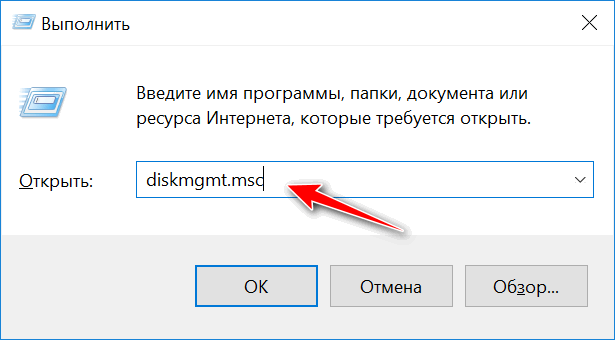
Флешка на данный момент, это один из самых популярных типов носителей информации (если не считать возможность обмениваться файлами по сети). На самом деле у USB-флешки куча преимуществ: мобильная (можно положить в любой карман), универсальная (подключается к разным устройствам: ПК, ноутбуку, гаджету), с нее достаточно быстрое копирование/считывание информации, и т.д. Но случается с ними одна небольшая "проблема" – иногда компьютер отказывается ее распознавать и видеть. Причин невидимости флешки довольно много, в этой же статье я хочу привести самые основные, с которыми чаще всего приходится сталкиваться в своей работе. Также из статьи вы узнаете, что можно сделать для восстановления работоспособности вашего устройства (не всегда же сразу выкидывать и бежать покупать новую?! Проблема №1: флешка не отформатирована Эта причина – самая частая! Дело в том, что после покупки флешки — ее нужно отформатировать (примечание: очень часто новые флешки и диски идут не форматированными и поэтому они не видны в "Моем компьютере"...). Решение В "Мой компьютер" заходить, скорее всего, бессмысленно, т.к. в ряде случаев флешку вы там не увидите. Поэтому нужно открыть "Управление дисками". Чтобы это сделать, нажмите сочетание кнопок Win+R (должно появиться окно "Выполнить"), впишите команду diskmgmt.msc и нажмите Enter (скрин ниже).
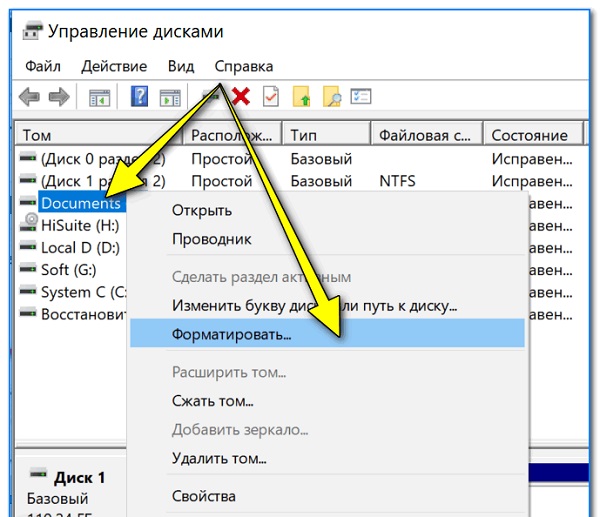
Далее, в "Управление дисками" вы увидите все носители, подключенные к вашему компьютеру (даже те, которые еще не отформатированы). Находите в списке вашу флешку (ориентируйтесь по ее размеру и названию, например, "Kingston...8 GB"), затем нажимаете по ней правой кнопкой мышки и в появившемся контекстном меню выбираете — "Форматировать..." (пример на скриншоте ниже ).
Собственно, на этом все. Кстати, файловую систему рекомендую выбрать NTFS (т.к. на FAT 32, что часто идет по умолчанию на флешках, невозможно копировать и размещать файлы, размер которых превышает 4 GB).
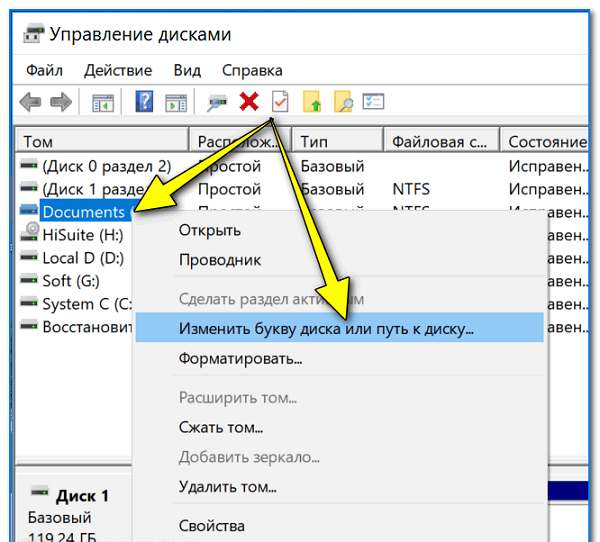
Проблема №2: неверная авто-установка буквы диска/флешки Когда вы подключаете любой дисковый накопитель, флешку, дискету и т.д. к компьютеру – он автоматически присваивает вашему накопителю уникальную букву, например, "Системный диск C:\" или "Локальный диск F:\", и пр. Все бы ничего, но иногда авто-установка буквы дает сбой, и присваивает вашему подключенному накопителю не уникальную букву. В результате — накопитель не виден... Чтобы решить это – нужно просто попробовать сменить букву (делается это быстро и очень часто решает львиную долю проблем). Решение Так же необходимо зайти в "Управлении дисками" (как это делается – расписано выше), затем выбрать свой "невидимый" накопитель, нажать по нему правой кнопкой мышки и выбрать функцию "Изменить букву диска или путь к диску". Далее установить для флешки свою уникальную букву (например, какую-нибудь "N", "M", "Z" и пр.).
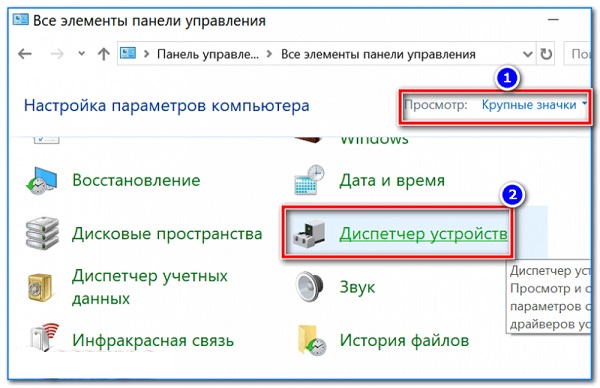
В некоторых случаях Windows может вообще не назначать букву диска всем подключаемым накопителям. Чтобы исправить это — воспользуйтесь следующими рекомендациями Проблема №3: устаревшие или неработающие драйвера Весьма и весьма распространенная проблема – это устаревшие драйвера (так же иногда драйвера могут сбоить и конфликтовать друг с другом). Стоит отметить, что на старых компьютерах возможна еще одна проблема – невозможность видеть флешку, размер которой, более 32 ГБ. Решается подобное следующим образом: сначала удаляют старые драйвера, затем устанавливают новые. Есть спец. утилиты, способные автоматически удалить и обновлять старые драйвера для любых устройств на компьютере. Решение Первым делом — откройте диспетчер устройств, именно в нем можно увидеть все устройства, подключенные к компьютеру. Чтобы найти диспетчер устройств: откройте панель управления Windows, затем переведите просмотр в "Крупные значки" и в списке выберите "Диспетчер устройств" (пример на скрине ниже ).
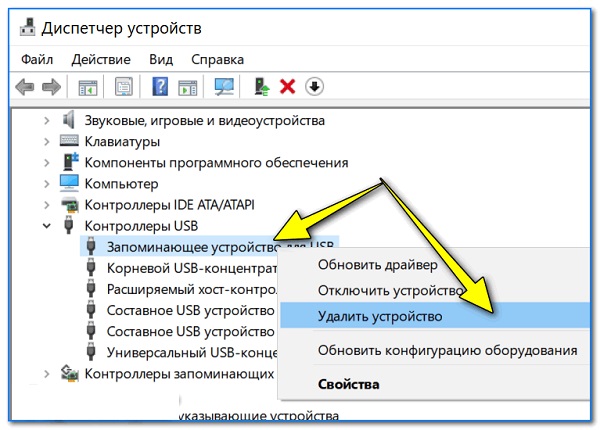
Далее откройте раздел "Контроллеры USB" и в нем найдите строку "Запоминающее устройство для USB", выделите его и удалите (скрин ниже ).
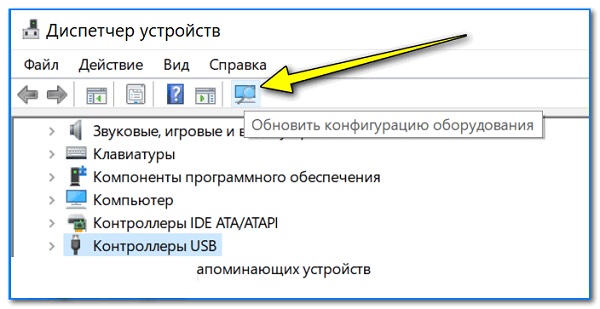
После удаления нажмите кнопку "Обновить конфигурацию оборудования" – она находится в верхней части окна диспетчера устройств. После чего, у вас пару раз моргнет окно диспетчера, и драйвера будут переустановлены...
Проблема №4: не подключена передняя панель системного блока Очень часто USB-порты на передней панели системного блока не подключены к материнской плате (видимо, забывают при сборке ПК подключить эту панельку). В этом случае вы вставляете флешку просто в порт в никуда... Решение
Проблема №5: вирусы на ПК или флешке Тема вирусов вообще не обходит стороной многие проблемы, связанные с настройкой и обслуживанием ОС Windows (их можно обвинить, буквально, во всем ). На самом деле, есть некоторые типы вирусов, которые могут скрывать информацию на флешке (да и саму флешку) от глаз пользователя. Решение Решение банальное и очевидное – установить антивирусное ПО и проверять свой компьютер на вирусы. Затем, если компьютер увидит флешку – проверить и ее.
Проблема №6: использование USB-разветвителя, удлинителя Очень часто проблема с подключением флешек (и внешних жестких дисков) связана со всевозможными разветвителями, удлинителями для USB-портов. Часто они либо работают неправильно, либо к ним подключено слишком много устройств, в следствии чего возникают всевозможные ошибки (например, не хватает питания USB-порта). Решение Чтобы проверить, так ли это на самом деле – просто подключите флешку на прямую к USB-порту (без всяких удлинителей). Если она заработает — то вывод очевидный, проблема связана с разветвителем. Кстати, если хотите использовать USB-разветвитель, рекомендую использовать его с дополнительным питанием (т.к. очень часто питания USB-порта не хватает для нескольких устройств).
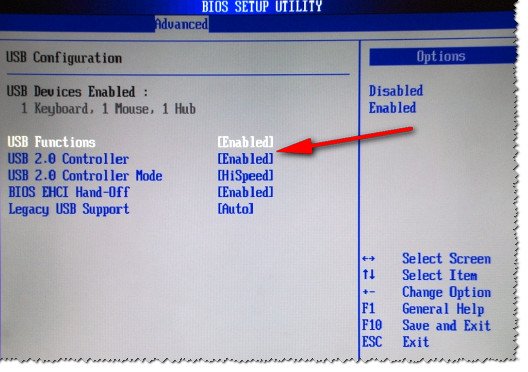
Проблема №7: отключены USB-порты в BIOS В некоторых случаях причиной невидимости флешки — могут являться настройки BIOS: т.е. в них будет просто отключена работа USB-портов. Эта причина встречается не так уж часто, но, например, бывает, что при покупке нового ПК (ноутбука) – продавцы зачем-то отключили порты... * Решение Зайти в BIOS, затем найти настройки включения/отключения USB-портов и включить их. Для начала нужно войти в BIOS, если не знаете, как — используйте ссылку на статью ниже.
Настройки включения USB-портов, обычно, находятся во вкладке "Дополнительно" (Advanced). Напротив пункта USB Controller нужно перевести значение в Enabled (т.е. включено, см. скрин ниже). Затем сохранить настройки и выйти (обычно, клавиша F10).
Так же можно просто сбросить настройки BIOS в оптимальные (в них всегда USB-порты включены. В помощь! Инструкция по тому, как сбросить BIOS в оптимальные настройки, приведена здесь Проблема №8: ошибка файловой системы В случаях сбоя файловой системы – при подключении флешки, вы, скорее всего, увидите сообщение о том, что флешка не отформатирована, что у нее файловая система RAW и Windows предложит вам что-нибудь с ней сделать . В некоторых случаях форматирование флешки не удастся завершить из-за каких-либо ошибок... Вообще, проблема с файловой системой — довольно "большая", и решение ее не всегда простое и быстрое (тем более, если на флешке есть нужные данные). * Решение Если данные на флешке нужны — то форматировать ее я не рекомендую. Вообще, советую ничего не делать с ней, а отдать в сервис-центр. Если есть желание все сделать своими силами — то попробуйте сначала вынуть с нее свои данные с помощью утилит для восстановления: Recuva, R.Saver, Easy Recovery Professional и др. (ссылка ниже!).
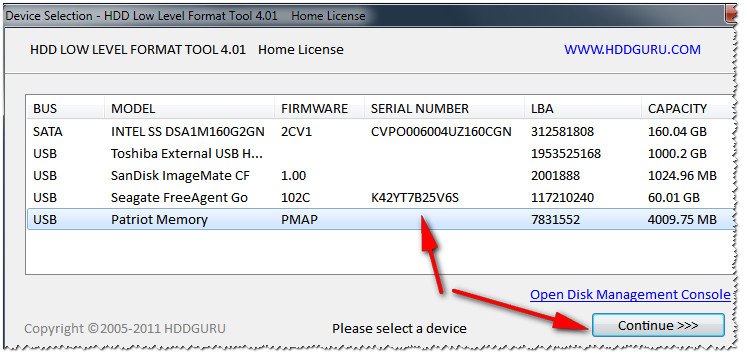
Если данные на флешке не нужны (или вы их уже скопировали): рекомендую попробовать отформатировать флешку с помощью одной спец. утилиты - HDD LLF Low Level Format Tool. HDD LLF Low Level Format Tool Сайт разработчика: http://hddguru.com/software/HDD-LLF-Low-Level-Format-Tool/ Простая утилита для низкоуровневого форматирования дисков и флешек. В ряде случаев помогает вернуть "к жизни" накопители, надежды на которых уже практически не оставалась. Кстати, форматирует даже те диски - которые Windows не видит или дает ошибки чтения/форматирования. Работает утилита достаточно просто: после запуска она представит вам список всех подключенных накопителей к системе, Вы выбираете нужный и форматируете его. После форматирования - диск (или флешка) начинает работать, как нужно!
В помощь! Как отформатировать флешку (FAT32, exFAT, NTFS) - см. инструкцию
Проблема №9: неисправность USB-порта Бывает и такое, что USB-порт приходит в негодность. Чаще всего это происходит от частого и неаккуратного его использования: например, многие резко дергают за флешку (или USB-провод), со временем USB-порт начинает плохо прилегать к вставляемой флешке (т.е. начинает отсутствовать контакт между флешкой и портом). Как результат - флешка невидима.
Решение
В помощь! Не работают USB-порты, что делать?
Проблема №10: неисправность USB-флешки (например, после падения) Пожалуй, это самое плохое, что могло произойти с накопителем, особенно если на нем есть важные данные. О том, что флешка могла прийти в негодность, чаще всего, пользователь догадывается, т.к. перед этим:
Вообще, при вставке флешки в USB-порт, на ней должен загореться светодиод (на большинстве флешек он есть). На ПК должен "прозвенеть" характерный звук подключения устройства. Если всего этого нет, тем более при подключении флешки к разным устройствам – то это плохой признак, скорее всего есть проблема с самой флешкой. Решение
 | |
  | |
|
| |
| ზომა: ნახვა: 69 | ჩამოტვირთვა: 0 | | |
| სულ კომენტარი: 0 | |